
Git 与 GitHub 入门 —— 如何使用github pages 来搭建属于自己的网站
关于git,github,github pages,项目入门
操作环境:Git 2.54.0.windows.1(Windows 11)
看完你应该能做到:
- 看懂别人说的 commit / 分支 / PR / 合并 到底在说什么;
- 独立管理一个个人项目的日常版本,知道什么时候该提交、出错了怎么撤;
- 加入一个小团队,完整走一遍「拉代码 → 改 → 提 PR → 被 review → 合并」;
- 用 GitHub Pages 把自己的网站发出去。
开始之前:卡住了怎么办
学 Git 的过程中你会卡住很多次。卡住的时候,按这个顺序试:
- 先读报错。 Git 的报错其实写得很好,几乎都会告诉你它想干什么、你该干什么。比如
Your branch is behind 'origin/main' by 2 commits,意思就是”你落后远端两个提交”,后面往往还有一句use "git pull" to update。 - 搜。 把报错的关键字丢进搜索引擎,不要整段贴。
git rebase conflict、fatal: refusing to merge unrelated histories这类搜索基本都能直接命中。 - 查文档。
git help <命令>或git <命令> --help。命令记不住没关系,文档一直都在。 - 问人。 问的时候一次说清四件事:「你想做什么 + 你敲了什么命令 + 完整报错 + 你已经试过什么」。
关于第 4 点,建议读一下《提问的智慧》: lug.ustc.edu.cn/wiki/doc/smart-questions。十分钟就能看完,回报极高。
Git 几乎不会真的弄丢东西。 只要你 commit 过,哪怕 reset --hard 了,git reflog 通常也能捞回来(第 4 章会讲)。大胆去做就好了。
0. 导入
Git 解决的问题有很多,例如:
第一个:文件名版本法。
1 | 论文_初稿.docx |
一周之后,你自己也说不清哪个是能交的那份。
第二个:改崩了。
昨天还能跑的程序,今天加了个功能就报错。你想回到昨天的版本,但文件已经被覆盖了,于是开始凭记忆往回删代码——通常越删越乱。
第三个:两个人改同一个文件。
你和同学一起写项目,各自改了一份,最后要合成一份。谁改了什么、哪一行冲突、以谁为准。
版本管理给你四样东西:
| 能力 | 具体表现 |
|---|---|
| 历史 | 每次提交都有时间、作者、说明,随时可查 |
| 回退 | 任何一次提交都能完整恢复,包括你以为”删掉”的 |
| 协作 | 多人改同一个仓库,冲突被显式标出来 |
| 备份 | 仓库可以有多份副本,任何一份都能还原全部历史 |
集中式和分布式,差在哪
Git 是分布式版本管理工具。这个词经常被念过去,但它决定了 Git 的所有行为方式。
完整历史"] C1["本地
只有当前版本"] C2["本地
只有当前版本"] C1 -->|"提交 / 更新
必须联网"| S1 C2 -->|"提交 / 更新
必须联网"| S1 end subgraph GIT["分布式(Git)"] direction TB S2["远程仓库
完整历史"] L1["本地仓库
完整历史"] L2["本地仓库
完整历史"] L1 <-->|"push / pull"| S2 L2 <-->|"push / pull"| S2 end
区别:完整历史放在哪里。
- 集中式(SVN):历史只在服务器上,本地只有当前版本。提交、看历史、回退,都要联网。
- 分布式(Git):每个人本地都有一份完整仓库,包含全部历史。提交、看历史、回退、建分支,全是本地操作。
这带来几个直接后果:
- 离线能干活。 断网时照样提交,有网的时候就可以 push。
- 服务器无所谓。 任何一个人的本地仓库都能还原整个项目。
- 分支几乎免费。 不需要和服务器交互,建分支就是加一个指针。
- commit 不等于备份到 GitHub。 这是新手最大的误解——你 commit 的时候,代码还在你电脑上,没上云。
1. Git 到底在存什么
对于零基础需要先看懂部分术语。Git 的术语大多是英文单词,而且中文翻译常常不统一——同一个东西能有三个叫法。
| 英文 | 常见中文译法 | 一句话解释 |
|---|---|---|
| repository / repo | 仓库 | 被 Git 管理的整个项目,含全部历史 |
| commit | 提交 | 一次快照(名词),或”把改动存成一次快照”(动词) |
| branch | 分支 | 指向某个提交的指针 |
| merge | 合并 | 把另一条分支的历史接进来 |
| checkout | 检出 | 老命令,既能切分支又能还原文件(所以容易出事) |
| switch | 切换 | 专门切分支的新命令 |
| restore | 恢复 | 专门还原文件的新命令 |
| worktree / working tree | 工作区 / 工作树 | 你实际编辑的那些文件 |
| stage / index / staging area | 暂存区 / 索引 | 下一次提交的候选清单 |
| remote | 远程 | GitHub / GitLab 上的那份仓库 |
| origin | 默认远程名 | clone 下来时自动起的名 |
| upstream | 上游 | 常见约定:你 fork 的那个原项目 |
| HEAD | 头指针 | 指向”你现在在哪” |
| tag | 标签 | 给某个提交起的固定别名,比如 v1.0.0 |
| fetch | 拉取(不合并) | 把远程新提交下载下来,但不动你的分支 |
| pull | 拉取并合并 | fetch + merge(或 rebase) |
| push | 推送 | 把本地提交上传到远程 |
| diff | 差异 | 两个版本之间的具体改动 |
| revert | 还原 | 新增一个提交,抵消掉之前某个提交 |
| rebase | 变基 | 把一串提交”搬”到另一个基点上,会改写历史 |
“暂存区”这个名字最容易让人困惑:它既叫 stage,也叫 index,还叫 staging area。
四个区域
Git 把”文件”这件事拆成四个区域:
Working Tree
编辑器里看到的文件"] I["暂存区
Index / Staging
下一次提交的候选清单"] R["本地仓库
.git 目录
所有提交历史"] O["远程仓库
GitHub / GitLab"] W -->|"git add"| I I -->|"git commit"| R R -->|"git push"| O O -->|"git fetch / git pull"| R R -->|"git switch / git restore"| W I -->|"git restore --staged"| W
- 工作区:你实际编辑的文件,磁盘上那些。
- 暂存区(也叫索引):一份”下一次提交要包含什么”的清单,存在
.git/index里。 - 本地仓库:
.git目录,存放所有提交、分支、标签。 - 远程仓库:GitHub / GitLab 上的那份副本。
不太好理解的是暂存区。记住一句话就够:
git add是”把当前内容放进下一次提交的候选清单”,而不是”保存“。
所以如果你 add 了一个文件,然后又改了它,再 commit,提交进去的是 add 那一刻的内容,不是最新的。这个行为经常让人以为”我明明改了怎么没提交上去”。
上面那张图说的是”谁能到谁”。但真正容易卡住的是另一件事:这两条命令到底把什么挪了位置?
文件在三个区域里的位置"] RA --> A1["① 刚改完文件
工作区:README.md ✅
暂存区:—
本地仓库:旧版本"] RA --> A2["② git add 之后
工作区:README.md ✅
暂存区:README.md ✅
本地仓库:旧版本"] RA --> A3["③ git commit 之后
工作区:README.md ✅
暂存区:— 无待提交
本地仓库:新版本 ✅"]
add只动了暂存区:把工作区里的当前内容登记进”下次提交”的清单。commit只动了仓库:把暂存区里登记的这份存成历史里的一个快照。- 两步都没有删掉工作区里的文件。 所以 commit 之后你的文件还在,只是历史里多了一份。
文件状态流转
每个被 Git 管的文件,处在下面五种状态之一:
对应到 git status 的输出:
| 状态 | git status 里的说法 |
|---|---|
| Untracked | Untracked files |
| Modified | Changes not staged for commit |
| Staged | Changes to be committed |
| Unmodified | 不显示(干净) |
养成习惯:commit 之前先跑 git status。 它能告诉你”我现在到底要提交什么”,比事后翻 git log 排查省事得多。
commit 是快照,不是 diff
很多人以为 Git 存的是”每次改动的差异”。不是。
Git 存的是每个版本的完整目录树快照。你 commit 一次,它就记录下”这一刻整个项目长什么样”。git show 里看到的 diff,是 Git 拿两个快照算出来给你看的。
为什么这么设计?因为快照让”回到任意版本”变成一次查表,而不是从头重放所有差异。代价是存储,但 Git 用内容哈希去重解决了:内容相同的文件只存一份,所以一百次提交里没改过的文件不会占一百份空间。
这也解释了一个常见现象:Git 仓库通常比你想的小。 一个几万次提交的项目,.git 可能只有几十 MB。
每个提交都有一张身份证
每次提交,Git 都会算出一个 SHA-1 哈希值(新仓库也可以用 SHA-256)。它是一串 40 个十六进制字符,比如:
1 | a1b2c3d4e5f6a7b8c9d0e1f2a3b4c5d6e7f8a9b0 |
这个值是由内容算出来的:文件内容、目录结构、作者、时间、提交说明、父提交,全部参与计算。
由此得到三个重要性质:
- 内容相同,哈希一定相同。 所以 Git 用一个哈希就能判断两个文件是不是一模一样,不用逐字节比对。这也是仓库能很小的原因——相同内容只存一份。
- 内容改了,哈希一定变。 所以你没法偷偷改一个旧提交还不被发现。
- 哈希可以当”地址”用。 前面说的”分支指向某个提交”,指的就是这个哈希。
这就是所谓的内容寻址(content-based addressing)。Git 也是区块链,指的就是这个:每个提交都带着父提交的哈希,改动任何一个历史提交,后面所有哈希都会变。
实际使用中你不用记完整的 40 位,前 7~8 位通常就足够唯一(实际开发中我们通常直接使用前 7 位):
1 | git show a1b2c3d |
分支只是一个指针
这是 Git 最反直觉、最优雅的设计。
分支不是文件夹的副本,只是一个指向某个提交的、可移动的指针。
上图里,main 指向 E,feature 指向 D。两个分支共享 A、B 两个提交,没有复制任何文件。
所以:
- 建分支是 O(1),就是写一个几十字节的文件(分支名 + 提交哈希)。
- 切分支是 O(1),改一下 HEAD 指向,再把工作区文件换成目标提交的内容。
- 删分支是 O(1),删掉那个文件。提交本身还在,直到被垃圾回收。
HEAD 是另一个指针,指向”你现在在哪”。git switch feature 做的事就是:把 HEAD 指向 feature,然后把工作区换成 D 的内容。
理解了”分支是指针”,后面 merge、rebase、reset 的行为就都能推出来了。
总结
Git = 一个内容寻址的对象数据库(blob / tree / commit / tag)+ 一组指针(branch / HEAD / remote-tracking)。
blob:文件内容tree:目录结构(记录”哪个名字对应哪个 blob”)commit:一次快照(指向一个 tree,加上父提交、作者、时间、说明)tag:给某个 commit 起的固定名字branch/HEAD:指向 commit 的指针
所有命令都是在操作这堆东西。想不通某条命令干了什么,就问自己:它动了哪个指针?动了工作区没有?
2. 装好、配好
安装
| 系统 | 做法 |
|---|---|
| Windows | 装Git for Windows,自带 Git Bash |
| macOS | 终端跑 xcode-select --install,或 brew install git |
| Debian / Ubuntu | sudo apt install git |
| Fedora | sudo dnf install git |
| Arch | sudo pacman -S git |
装完验证:
1 | git --version |
Windows 用户建议用 Git Bash 而不是 CMD / PowerShell 跑本文命令。(微软老牧师哈哈)Git Bash 是类 Unix 环境,本文所有命令、路径写法都能直接用。
三项必做配置
1 | git config --global user.name "你的名字" |
为什么 email 重要:每次提交都会记录作者名和邮箱。GitHub 靠邮箱把提交关联到你的账号。
这一项值得一开始就设:Git 2.28 之前默认分支叫 master,之后可以改。GitHub 现在默认 main。本地和远端不一致会多出一步重命名,不如一开始就统一。
查看当前配置:
1 | git config --global --list |
Windows 换行符(必看)(微软老牧师案例其一)
Windows 用 CRLF(回车+换行),Linux / macOS 用 LF(换行)。不处理会出现两种经典事故:
- 你只改了一行,
git diff却显示整个文件都改了。 - 你在 Windows 提交的文件,在 Linux 上跑出
bad interpreter: /bin/bash^M。
解决办法:让仓库和工作区统一用 LF。不管你在哪个系统,都设这两条:
1 | git config --global core.autocrlf false |
core.autocrlf false:关掉 Git”按平台自动转换换行”的行为。core.eol lf:就算某些文件被标记成文本,检出到工作区也一律用 LF。
Git for Windows 安装时默认会设成 core.autocrlf true,所以要显式改掉。改完你在 Windows 上编辑出来的文件就是 LF,和 Linux / macOS 的队友完全一致,上面两种事故都不会发生。
如果某个仓库确实需要 CRLF(比如只能在 Windows 上跑的 .bat),在仓库里放一个 .gitattributes 单独指定,不要乱改全局配置:
1 | * text=auto eol=lf |
.gitattributes 进版本库,所有人行为一致,比每人各自配全局变量靠谱得多。
SSH key(强烈建议)
用 HTTPS 方式推送,每次都要输账号密码(现在还要用 token)。配一次 SSH key,之后就不用管了。
1 | ssh-keygen -t ed25519 -C "你的邮箱" |
一路回车即可,密码留空:

然后把公钥复制出来:
1 | # macOS |
粘贴到 GitHub:右上角头像 → Settings → 左侧 SSH and GPG keys → 右上角 New SSH key。
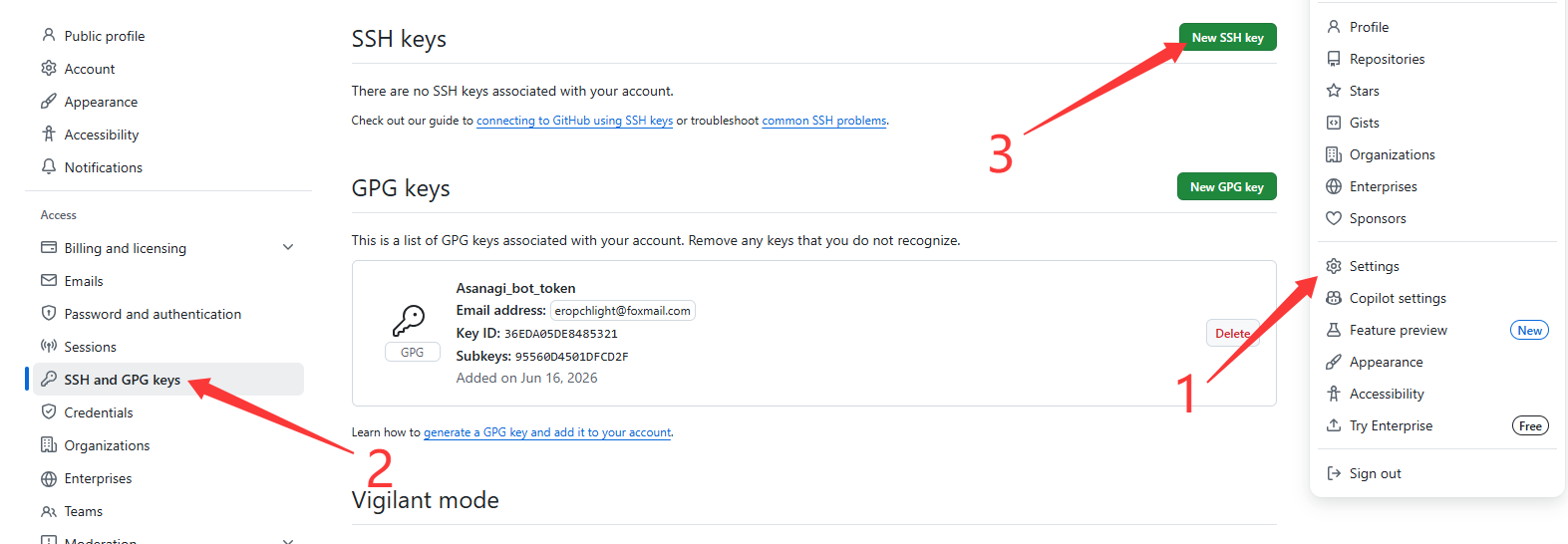
标题随便填,自己认得就行;Key 那一栏粘贴刚才复制的那一整行,然后点 Add SSH key:
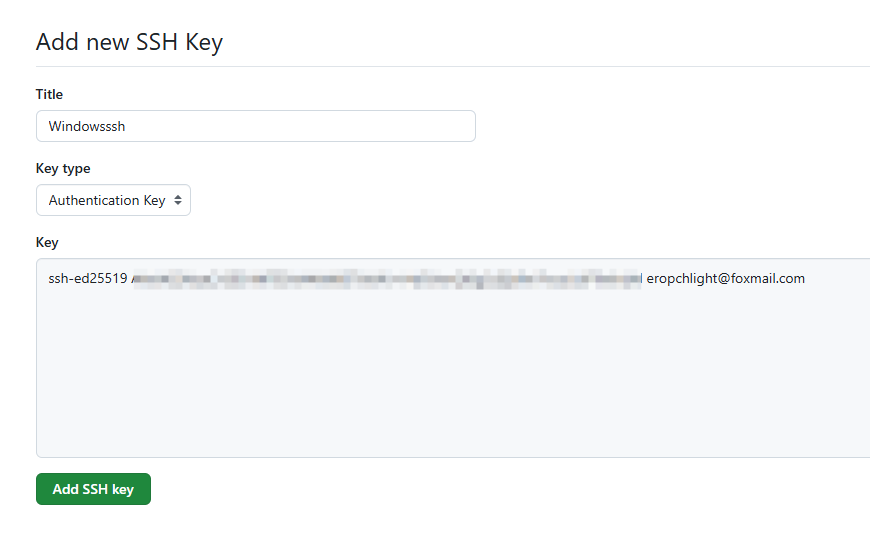
GitLab 的路径是 Preferences → SSH Keys,流程一样。
为什么这样就能证明”是你”?因为这一对密钥是配对的:
为什么能证明是你"] RB --> B1["① 把公钥粘贴到 GitHub
只做这一次"] RB --> B2["② 以后每次推送"] B1 --> B3["GitHub 存下你的公钥
(公钥可以公开)"] B2 --> B4["平台用它出一道题"] B4 --> B5["只有配对的私钥能解开
(私钥留在本机,绝不外传)"] B5 --> B6["解开 = 证明是你"]
验证:
1 | ssh -T git@github.com |
第一次连 GitHub 会问你 Are you sure you want to continue connecting,输入 yes 回车:

看到 Hi 用户名! You've successfully authenticated 就成功了。
id_ed25519是私钥,id_ed25519.pub是公钥。只上传.pub那个。
常用别名
1 | git config --global alias.st status |
之后 git lg 就能看到一张漂亮的提交图,比默认 git log 好用得多。
图形化工具(可选,但新手值得试)
命令行是 Git 的原生形态,不过刚开始时看图确实更直观。下面这些都能把分支结构画出来:
| 工具 | 平台 | 说明 |
|---|---|---|
| GitHub Desktop | Win / macOS | 官方出品,最简单,适合只在图形界面里做基础操作 |
| VS Code + GitLens | 全平台 | 编辑器内直接看每一行的提交历史,日常最实用 |
| GitKraken | 全平台 | 图形最好看,分支图很好读 |
| SourceTree | Win / macOS | 免费老牌,功能够用 |
| Tower | Win / macOS | 付费,交互体验好 |
建议的用法是:图用来”看”,命令用来”做”。 看分支结构、看某一行是哪次改的,图比命令行快得多;大部分的工作环境都建议使用命令行,而且服务器上不会有图形界面。
3. 如何使用
这一章覆盖大部分人 90% 的日常操作。
两种开始方式
新项目,从零开始:
1 | mkdir my-project |
git init 会在当前目录建一个 .git 文件夹。这个文件夹就是整个仓库,不要手动改它里面的东西。
已有项目,克隆下来:
1 | git clone git@github.com:用户名/仓库名.git |
克隆会做三件事:下载完整历史、建好 origin 远程、检出默认分支。
我们来一次完整的项目开发流程:从空目录到第一次提交
现在完整走一遍,每一步都看一眼 git status 的变化,你会立刻明白”暂存区”到底在干什么。
下面截图里的分支叫
master,那是 Git 的旧默认名。如果你按第 2 章设了init.defaultBranch main,你看到的就是main。名字不同,操作完全一样。
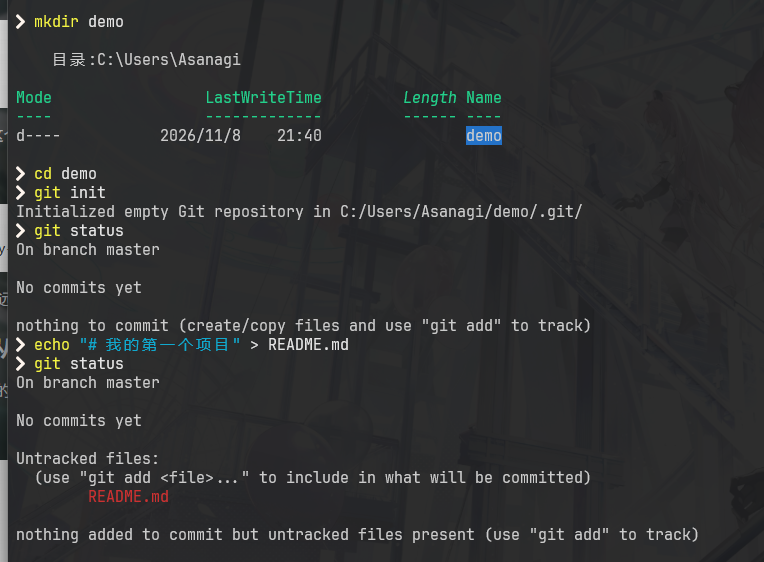
第 1 步:建目录、初始化,再建一个文件
1 | mkdir demo |
第一次 git status 说 No commits yet——仓库建好了,但还一次都没提交。建了 README 之后,它会出现在 Untracked files 里:文件在工作区,Git 看见了,但还没开始管它。
第 2 步:加进暂存区
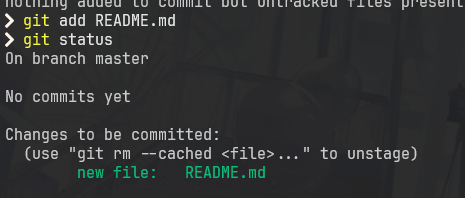
1 | git add README.md |
状态变成 Changes to be committed: new file: README.md。注意这一步没有任何”保存”发生:文件内容一个字节都没变,变的只是”下一次提交要包含什么”这份清单。
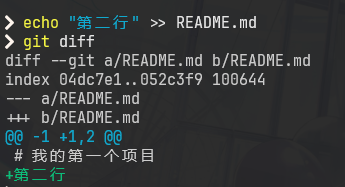
第 3 步:改一下文件,看看 diff
1 | echo "第二行" >> README.md |
git diff 比的是工作区和暂存区,所以这里只显示你刚加的那一行——暂存区里还是只有第一行的那个版本。
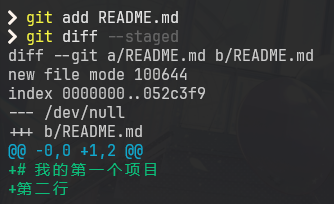
第 4 步:重新 add,看暂存区里的内容
1 | git add README.md |
git diff --staged 比的是暂存区和上一次提交。因为还没提交过,它把整个文件都当成新增。
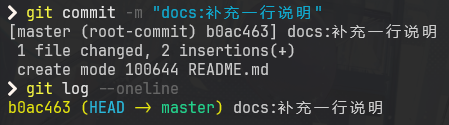
第 5 步:提交,看历史
1 | git commit -m "docs: 补充一行说明" |
提交后 git status 显示 nothing to commit, working tree clean。git log --oneline 里那串短字符就是这次提交的哈希,后面的 (HEAD -> master) 表示 HEAD 和当前分支都指向它。
回头看看刚才做了什么:
| 动作 | 实际发生了什么 |
|---|---|
git init |
创建空仓库,HEAD 指向当前分支,但分支还没有任何提交可指 |
echo > README.md |
工作区多了一个文件,Git 标记为 untracked |
git add |
文件内容被存进对象库,同时登记进暂存区清单 |
git diff |
工作区 与 暂存区 对比 |
git diff --staged |
暂存区 与 上次提交 对比 |
git commit |
用暂存区内容生成快照(tree + commit 对象),分支和 HEAD 一起指向它 |
这五步就是 Git 的全部基本循环:改文件 → add → commit → 重复。后面所有复杂度(分支、合并、协作、发布)都是在这个循环上叠出来的。
状态三连
这三条命令应该占你 Git 使用时间的一半以上。
1 | git status # 现在有什么改动、在哪个区 |
status 告诉你”有什么”,diff 告诉你”改了什么”,log 告诉你”之前发生了什么”。
git log 的常用变体:
1 | git log --oneline # 一行一个提交 |
-S 这个参数(叫 pickaxe)特别好用,可以知道某些内容是哪次提交加进来的、为什么加。
提交
1 | git add 文件名 # 添加单个文件 |
关于 git add -A 这个写法:它很方便,但也容易把不该提交的东西(临时文件、密钥、调试代码)一起带进去。养成 git status → git add -p → git status → commit 的习惯,比事后 git reset 省事。
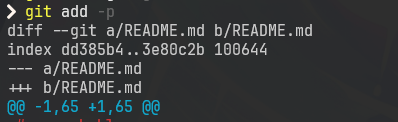
关于 git add -p 这个参数:它会把你的改动拆成一个个”块”(hunk),逐块问你怎么办。先给你看这一块改了什么:
再问你这一块要不要:

括号里是可选的按键,常用的几个:
| 按键 | 含义 |
|---|---|
y |
这一块要提交 |
n |
这一块不要 |
a |
这个文件剩下的块全要 |
d |
这个文件剩下的块全不要 |
q |
退出,已经选好的保留 |
p / P |
看上一个 / 下一个块 |
e |
手动编辑这一块 |
? |
显示帮助 |
s(把这一块再拆细)只有在这个 hunk 能拆的时候才会出现在提示里——如果一块刚好就是一整段连续改动,比如上面这种整个文件都重写的情况,就不会给 s。这是把一次大改动拆成多个逻辑提交的最佳工具。
一次提交只做一件事。 出问题时 git revert 一个提交就能干净回滚,而不是要手工挑出一个大提交中的微小部分。
.gitignore
有些文件不该进版本库:依赖目录、构建产物、本地配置、密钥。
在仓库根目录建 .gitignore:
1 | # 依赖 |
规则说明:
node_modules/结尾的斜杠表示”只匹配目录”。*.log匹配任意层级的.log文件。!important.log表示”例外,这个要提交”。#开头是注释。
这个博客仓库自己就配了 .gitignore,里面写着 node_modules/、public/、db.json。这些东西明明都在磁盘上,git status 里却一个都看不到——被忽略的文件不会来打扰你,这就是 .gitignore 的作用:
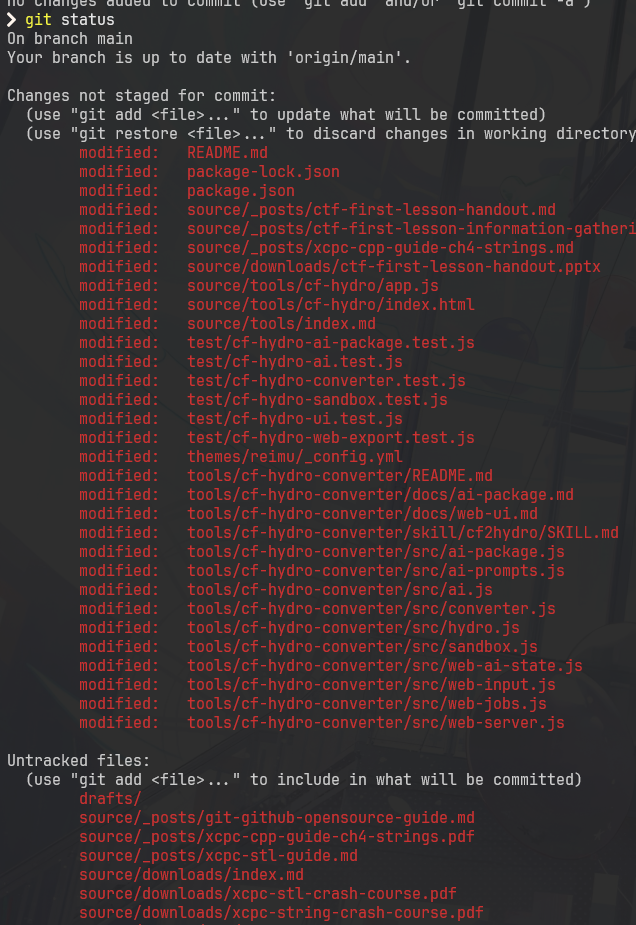
一个关键点:.gitignore 只对”还没被跟踪”的文件生效。 如果某个文件已经被提交过,再加进 .gitignore 是没用的,必须先把它从索引里删掉:
1 | git rm --cached 文件名 |
4. 撤销与救命
一个判断顺序:
- 改动提交了吗? 没提交 → 用
restore/stash。 - 提交推送了吗? 没推送 → 可以用
reset改写历史。 - 已经推送了? 用
revert,不要reset。
给出一个场景重现:
| 我想…… | 命令 | 影响范围 | 危险度 |
|---|---|---|---|
| 丢弃工作区里没暂存的修改 | git restore 文件 |
工作区 | 低(改动会丢) |
| 取消暂存,但保留修改 | git restore --staged 文件 |
暂存区 | 低 |
| 修改最后一次提交的信息或内容 | git commit --amend |
本地历史 | 中(改写历史) |
| 回退到某个提交,改动保留在暂存区 | git reset --soft HEAD~1 |
本地历史 | 中 |
| 回退到某个提交,改动保留在工作区 | git reset HEAD~1 |
本地历史 + 暂存区 | 中 |
| 回退到某个提交,丢弃所有改动 | git reset --hard HEAD~1 |
全部 | 高(改动会丢) |
| 撤销一个已推送的提交 | git revert 提交哈希 |
新增一个反向提交 | 低(不改历史) |
| 临时收起当前改动 | git stash |
工作区 + 暂存区 | 低 |
| 恢复被 reset 掉的提交 | git reflog + git reset |
本地历史 | 低 |
几个要点:
reset 的三种模式,区别只在”改动去哪了”:
把 HEAD 从最新提交退回上一个提交"] ROOT --> SOFT["--soft
暂存区:改动还在 ✅
工作区:改动还在 ✅
适合重新组织这次提交"] ROOT --> MIXED["--mixed(默认)
暂存区:清空
工作区:改动还在 ✅
适合重新挑选要提交的内容"] ROOT --> HARD["--hard
暂存区:清空
工作区:改动丢弃 ❌
适合彻底放弃这次提交"]
三种模式都只移动指针,区别只在于改动落到哪。其中 --hard 是唯一会真正丢代码的那个。
revert 和 reset 的区别:reset 是”假装那个提交没发生过”,会改写历史;revert 是”新增一个提交,把那个提交的效果反向抵消”,历史保留。已经推送的提交只能用 revert,否则别人的历史会和你的对不上。
git reflog 是救命命令。 它记录 HEAD 的每一次移动,包括 reset --hard 丢掉的提交。只要提交过,通常都能找回来:
1 | git reflog |
git stash 适合临时切换。 改到一半要切分支修 bug,又不想提交半成品:
1 | git stash # 收起当前改动 |
5. 分支与合并
基本操作
1 | git branch # 列出本地分支 |
⚠ checkout 的双重身份
git checkout 是一个必须单独讲一句的命令,因为它有两种完全不同的行为,而且是不是”丢代码”取决于你写没写文件名:
| 写法 | 实际行为 | 危险度 |
|---|---|---|
git checkout <分支名> |
切换分支 | 会丢弃工作区未提交的改动 |
git checkout <分支名> -- <文件> |
用那个分支的文件覆盖工作区文件 | 会丢弃该文件的改动 |
git checkout -- <文件> |
用暂存区的版本覆盖工作区文件 | 直接丢弃该文件的改动 |
git checkout <tag> |
切到某个标签对应的提交(游离 HEAD) | 会丢弃改动 |
不带文件名 = 切分支,带文件名 = 还原文件。 一字之差,后者是真的会删掉你没提交的代码。
这就是 Git 2.23 把这两个功能拆开的原因——现在应该用:
git switch <分支名>切分支git restore <文件>还原文件
功能一一对应,但名字不同了,敲错也不会误删。新脚本、新习惯一律用 switch 和 restore。看到别人的教程写 checkout 时,先分清它属于哪一类再照抄。
合并的两种形态
fast-forward(快进):目标分支在你分出去之后没动过,Git 直接把指针前移,不产生新提交。
上图里 main 停在 B,feature 走到 D。合并时 Git 直接把 main 移到 D,历史是一条直线。
三方合并(three-way merge):两边都往前走了,Git 需要造一个新提交,把两条线接起来。
M 就是合并提交,它有两个父提交(E 和 D)。
冲突
冲突不是错误,是 Git 在说”这两处改动我判断不了该保留哪个,你来定”。
产生冲突的典型场景:你和别人改了同一个文件的同一区域。
冲突时文件里会出现标记:
1 | <<<<<<< HEAD |
<<<<<<< HEAD到=======之间:你当前分支的内容。=======到>>>>>>>之间:要合并进来的分支的内容。
处理步骤:
- 打开文件,把标记和不要的那份删掉,留下最终想要的内容。
git add 文件(表示”这个冲突我解决了”)。- 全部解决后
git commit。
想放弃这次合并:
1 | git merge --abort |
遇到冲突别慌。 冲突多说明你们改的地方重叠多,早点沟通比事后合并省事。
rebase
rebase 的作用是”把我的提交搬到另一个基点上”,让历史变成一条直线。
假设你在 feature 上提交了 C、D,同时 main 上多了 E:
在 feature 上跑 git rebase main 之后:
C 和 D 被”复制”成了 C2 和 D2,接在 E 后面。注意:C2、D2 是新的提交,哈希变了,原来的 C、D 不再被任何分支引用。
这就是 rebase 危险的原因:它改写历史。
请注意:不要 rebase 已经推送、并且别人可能基于它工作的分支。
自己的功能分支、还没推送,随便 rebase。main 分支,永远不要 rebase。
rebase 过程中遇到冲突:
1 | git rebase --continue # 解决完当前冲突后继续 |
merge 还是 rebase
| 场景 | 建议 |
|---|---|
把 main 的更新同步到自己的功能分支 |
rebase(历史干净) |
把功能分支合进 main |
merge(保留”这是一个功能”的信息) |
| 团队约定用 squash merge | 按约定 |
| 分支已经推送且有人在上面工作 | 不要 rebase |
我个人的习惯:本地整理用 rebase,合并进主干用 merge。 这样主干上的历史能看出”哪些提交是一起进来的”。
6. 远程协作
remote / fetch / pull / push
GitHub / GitLab"] T["远程跟踪分支
origin/main"] L["本地分支
main"] W["工作区"] O -->|"git fetch"| T T -->|"git merge / git rebase"| L L -->|"git switch"| W O -->|"git pull = fetch + merge"| L
git fetch:把远程的新提交下载到本地,更新origin/main,但不会动你本地的main分支。git pull:等于fetch+merge(或fetch+rebase)。git push:把本地提交上传到远程。
origin/main 是什么? 它是”远程 main 分支在你本地的只读镜像”。你 fetch 之后它更新,但它不是你的工作分支。这个区分很重要,很多人以为 origin/main 就是远程本身。
常用命令:
1 | git remote -v # 看有哪些远程 |
建议默认用 git pull --rebase。 默认的 pull 会产生一堆无意义的合并提交,历史很快就乱了。可以全局设成默认:
1 | git config --global pull.rebase true |
两种协作模型
先要理解一件事:Git 本身没有”权限”概念。 谁能改代码,完全由托管平台(GitHub / GitLab)决定。所以协作模型其实是在回答:平台该把写权限给谁?
| 模型 | 谁有写权限 | 典型场景 |
|---|---|---|
| 共享仓库 | 团队成员 | 公司内部项目、协会项目 |
| Fork | 几乎没有人 | 开源项目、对外接受贡献 |
共享仓库模型:仓库属于一个组织,成员都被加进这个仓库,有写权限。你自己推分支,然后开 PR 请别人 review。
Fork 模型:仓库对全世界只读,只有维护者有写权限。你想改,就先把整个仓库复制一份到自己账号下(这个动作叫 fork),在自己的副本上随便折腾,改好之后再向上游提 PR。
为什么开源项目一定要用 Fork 模型? 因为如果给每个想贡献的人都开写权限:
- 权限收不回来——一个人贡献完可能就是潜在风险;
- 任何人都能直接往主干推代码,没有 review 环节;
- 有人误推一次,整个项目就炸了。
Fork 把信任边界划清了:你的副本里你想怎么改都行,但进入原项目必须经过一道 PR 的门。这道门就是维护者 review 的地方。
这也解释了 PR 为什么是平台功能而不是 Git 命令——“请求合并”本质是一个权限申请流程,需要记录状态、讨论、审批、关联 issue,这些 Git 自己管不了。
upstream/项目"] F["你的 fork
origin/项目"] L["本地克隆"] U -->|"1. Fork"| F F -->|"2. clone"| L L -->|"3. push 分支"| F F -->|"4. Pull Request"| U
PR / MR 是什么
Pull Request(GitHub 叫法)和 Merge Request(GitLab 叫法)是同一件事:我这个分支改好了,请把它合并进你的分支。
关键点:PR 会跟着你的分支走。 你在同一个分支上继续 push,PR 自动更新,不需要重开。
Issue、标签、里程碑
- Issue:任务、bug、讨论。开源项目的入口基本都在这里。
- 标签(Label):
bug、enhancement、good first issue、help wanted。 - 里程碑(Milestone):把一批 issue 归到一个版本目标下。
- Projects / Board:看板视图,把 issue 拖来拖去。
Code Review
看 PR 的 diff 时,可以:
- 在具体某一行留评论。
- 用
suggestion直接给出修改建议(GitHub 支持一键应用)。 - 标记
Approve(同意合并)或Request changes(要求修改)。
收到 review 意见时:逐条回应,改完 push 到同一分支,PR 自动更新。不要重开 PR,那样会丢掉讨论记录。
保护分支与 CI
仓库设置里可以给 main 加保护规则:
- 禁止直接 push,必须走 PR。
- 必须至少 N 个人 approve。
- 必须通过 CI 检查才能合并。
CI(GitHub Actions / GitLab CI)会在每次 push 时自动跑测试、lint、构建。PR 页面上会显示通过还是失败。
GitHub 与 GitLab 对照
| 概念 | GitHub | GitLab |
|---|---|---|
| 仓库 | Repository | Project |
| 合并请求 | Pull Request (PR) | Merge Request (MR) |
| CI/CD | GitHub Actions | GitLab CI/CD |
| 看板 | Projects | Issue Boards |
| 静态站点 | GitHub Pages | GitLab Pages |
| 私有仓库 | 免费 | 免费 |
| 自建 | GitHub Enterprise | GitLab CE / EE |
命令层面两者完全一样——都是 Git。区别只在网页界面和 CI 配置文件的写法。
7. 参与开源:从第一个 PR 开始
这一章讲怎么真的给一个开源项目提交代码。
先读四个文件
进一个项目,先看这四个文件,能省掉 80% 的返工:
| 文件 | 告诉你什么 |
|---|---|
README.md |
项目是什么、怎么跑起来 |
LICENSE |
你能怎么用、能不能商用 |
CONTRIBUTING.md |
怎么提 issue、怎么提 PR、代码风格、提交规范 |
CODE_OF_CONDUCT.md |
社区行为准则 |
CONTRIBUTING.md 是最容易被忽略、也最该先读的。 很多项目在里面写明了”不要直接提 PR,先开 issue 讨论”,你不看就直接提,大概率被关掉。
怎么挑项目
我的建议,按优先级:
- 你实际在用的项目。 用过才知道哪里难用,提的改动才有价值。
- 有
CONTRIBUTING.md的。 说明维护者认真对待贡献。 - 最近三个月有提交的。 死项目提了也没人看。
- issue 有人回复的。 说明维护者还在。
- 带
good first issue/help wanted标签的。 专门给新人准备的。
避开:几万 star 但 issue 堆积如山的超大型项目、以及只有一个人维护且半年没动的项目。
完整流程
先留言说你想做"] --> B["2. Fork 到自己账号"] B --> C["3. clone 自己的 fork"] C --> D["4. 加 upstream 远程"] D --> E["5. 建功能分支"] E --> F["6. 改代码"] F --> G["7. 跑测试 / lint"] G --> H["8. commit(按规范写)"] H --> I["9. push 到自己的 fork"] I --> J["10. 开 PR"] J --> K["11. 回应 review"] K --> L["12. 合并后清理分支"]
对应的命令:
1 | # 2~3. fork 之后克隆自己的副本 |
然后去 GitHub 网页上开 PR。
保持 fork 同步(很重要,否则你的分支会越来越旧):
1 | git fetch upstream |
commit message 怎么写
开源项目普遍用 Conventional Commits 规范:
1 | <类型>(<范围>): <简短描述> |
常用类型:
| 类型 | 用途 |
|---|---|
feat |
新功能 |
fix |
修 bug |
docs |
只改文档 |
style |
格式调整(不影响逻辑) |
refactor |
重构(不改行为) |
test |
加测试 |
chore |
构建、依赖、杂项 |
perf |
性能优化 |
例子:
1 | fix(auth): 修复 token 过期后未跳转登录页 |
为什么值得认真写:三个月后你自己 git log 找”这个改动为什么加”,能一眼看出来。而且很多项目用 commit message 自动生成 changelog。
PR 描述怎么写
一个好的 PR 描述包含四块:
1 | ## 做了什么 |
PR 不要一次改 50 个文件。 一个 PR 只做一件事。改动越大,review 越慢,被拒的概率越高。
被 review 打回怎么办
开源维护者 review 一个 PR 要花时间,他们提意见通常是因为:
- 代码风格和项目不一致
- 边界情况没考虑
- 测试没覆盖
- 改动范围超出了 issue 描述
正确做法:
- 逐条回应,同意的就改,不同意的说明理由。
- 改完 push 到同一个分支,PR 自动更新。
- 不要 force push 到别人正在 review 的分支(除非项目允许)。
- 不要催。维护者大多是业余时间做这个。
礼仪与坑
- 先搜有没有重复 issue。 提之前搜一下关键词。
- 大改动先开 issue 讨论。 直接提一个重构 500 行的 PR,大概率被关。
- 不要在 issue 里 @ 维护者催进度。
- 不要提交和 issue 无关的改动。 比如顺手改了格式、删了注释。
- 遵守项目的代码风格。 有
.editorconfig/.prettierrc就照着来。 - LICENSE 要看清。 有些项目要求你签署 CLA(贡献者许可协议)。
- 无论这次pr改动的是什么,都建议先绑定一个issue
8. 用 GitHub Pages 搭建自己的网站
最后一章,把前面学的东西用起来:用 Git 管你的网站,用 GitHub Pages 把它发出去。
三种站点类型
| 类型 | 仓库名 | 访问地址 |
|---|---|---|
| 用户站 | 用户名.github.io |
https://用户名.github.io |
| 项目站 | 任意仓库名 | https://用户名.github.io/仓库名/ |
| 组织站 | 组织名.github.io |
https://组织名.github.io |
用户站的仓库名必须是 用户名.github.io,一个字都不能错,否则不会生效。这是最常见的 404 原因。
完整的 URL 映射规则是这样:
1 | <用户名>/<仓库>[/<文件>.md] → https://<用户名>.github.io/<仓库>/[<文件>.html] |
举几个例子:
| 仓库 | 文件 | 访问地址 |
|---|---|---|
alice/alice.github.io |
index.html |
https://alice.github.io/ |
alice/blog |
index.html |
https://alice.github.io/blog/ |
alice/blog |
posts/hello.md |
https://alice.github.io/blog/posts/hello.html |
注意两点:.md 会被渲染成 .html(GitHub 内置 Jekyll 或你自己的工作流负责这一步);绑定了自定义域名后,URL 里的仓库名就消失了。
方案 A:纯静态 HTML(5 分钟)
适合只想放一个简单页面。
- 新建仓库,名字填
用户名.github.io,选 Public。 - 本地克隆下来,放一个
index.html。 - 提交并推送:
1 | git clone git@github.com:用户名/用户名.github.io.git |
- 进仓库 Settings → Pages,Source 选
Deploy from a branch,分支选main,目录选/ (root),保存。 - 等 1~2 分钟,访问
https://用户名.github.io。
方案 B:Hexo / Hugo + Actions 自动部署(推荐)
静态站点生成器(Hexo、Hugo、VitePress)的流程是:写 Markdown → 生成 HTML → 发布。
用 GitHub Actions 可以做到:你只管 push Markdown,构建和发布全自动。
在仓库里建 .github/workflows/deploy.yml:
1 | name: Deploy to GitHub Pages |
然后在仓库 Settings → Pages 里,把 Source 改成 GitHub Actions。
之后每次 push 到 main,Actions 会自动构建并发布。在仓库的 Actions 标签页能看到每次运行的状态。
hexo new"] --> B["git push 到 main"] B --> C["GitHub Actions
npm ci + hexo generate"] C --> D["上传 public/ 作为 Pages 产物"] D --> E["https://用户名.github.io"]
项目站要注意路径。 如果你的站点发布在 https://用户名.github.io/仓库名/,Hexo 的 _config.yml 里要改:
1 | url: https://用户名.github.io/仓库名 |
不改的话,CSS 和图片会全部 404,页面看起来是”白板”。
自定义域名 + HTTPS
- 在仓库 Settings → Pages → Custom domain 里填你的域名,保存。
- 去域名服务商加 DNS 记录:
| 类型 | 主机记录 | 记录值 |
|---|---|---|
| A | @ |
185.199.108.153 |
| A | @ |
185.199.109.153 |
| A | @ |
185.199.110.153 |
| A | @ |
185.199.111.153 |
| CNAME | www |
用户名.github.io |
- 等 DNS 生效(几分钟到几小时),回到 Pages 设置勾选 Enforce HTTPS。
证书是 GitHub 自动签发的,不用自己配。
常见坑
| 现象 | 原因 | 解决 |
|---|---|---|
| 访问 404 | 用户站仓库名不是 用户名.github.io |
改仓库名 |
| 访问 404 | 分支或目录选错 | 检查 Settings → Pages |
| 页面空白、样式全丢 | 项目站的 url / root 没配 |
改 _config.yml |
| 页面空白 | Jekyll 忽略了 _ 开头的目录 |
在发布目录放一个空的 .nojekyll 文件 |
| Actions 构建失败 | 没有 package-lock.json,npm ci 报错 |
先本地跑一次 npm install 并提交 lock 文件 |
| Actions 构建失败 | Node 版本不匹配 | 改 setup-node 的 node-version |
| 自定义域名失效 | DNS 没生效或 CNAME 记录错 | 用 dig 你的域名 检查 |
| HTTPS 勾不上 | 证书还在签发 | 等几分钟再试 |
关于私有仓库:GitHub Pages 对公开仓库免费;私有仓库发布 Pages 通常需要付费计划,具体以 GitHub 当前文档为准。
关于 Actions 额度:公开仓库的 Actions 免费且不限时长;私有仓库有每月免费额度(Free 计划是 2000 分钟)。
国内访问慢怎么办
GitHub Pages 的服务器在境外,国内访问慢、时好时坏是常态。
方案一:Cloudflare 免费 CDN,不用备案
适合想稳一点、又不想折腾备案的情况。
- 注册 Cloudflare,把域名加进去。
- 按提示去你买域名的地方,把 NS 记录改成 Cloudflare 给的那两个。
- 在 Cloudflare 的 DNS 里加一条 CNAME:
www指向你的用户名.github.io,打开橙色小云朵(开启代理)。 - 回 GitHub 仓库 Settings → Pages,Custom domain 填你自己的域名。
- GitHub 那边先勾上 Enforce HTTPS,等证书签发完成,再回 Cloudflare 把 SSL/TLS 模式设成 Full。
第 5 步的顺序不能反。要是先在 Cloudflare 开了代理、GitHub 还没签发证书就设 Full 或 Flexible,会撞上「重定向次数过多」
代价:Cloudflare 免费版在国内走的是境外节点,能改善稳定性和握手速度。
方案二:国内 CDN 或国内静态托管,需要备案
适合认真做长期站点、能接受备案流程的情况。
中国大陆的 CDN 和绝大多数国内云厂商,都要求域名完成 ICP 备案。备案通过后,常见做法是把 public/ 传到对象存储(腾讯云 COS、阿里云 OSS 之类),前面再挂一层 CDN。
流程一般一到三周。
这个博客本身
你现在看的这个站点就是 Hexo 生成的静态站点,文章放在 source/_posts/,用 Markdown 写,hexo generate 生成到 public/。整个流程和上面方案 B 完全一样——区别只是最后发布到哪台服务器。
9. 也许会有用的表
命令总表
| 目的 | 命令 |
|---|---|
| 初始化仓库 | git init |
| 克隆仓库 | git clone <url> |
| 查看状态 | git status |
| 查看改动 | git diff / git diff --staged |
| 查看历史 | git log --oneline --graph --all |
| 添加文件 | git add <文件> / git add -p |
| 提交 | git commit -m "说明" |
| 修改上次提交 | git commit --amend |
| 撤销工作区改动 | git restore <文件> |
| 取消暂存 | git restore --staged <文件> |
| 回退提交(保留改动) | git reset --soft HEAD~1 |
| 回退提交(丢弃改动) | git reset --hard HEAD~1 |
| 撤销已推送提交 | git revert <哈希> |
| 查看操作记录 | git reflog |
| 临时收起改动 | git stash / git stash pop |
| 列出分支 | git branch -a |
| 新建并切换分支 | git switch -c <名字> |
| 切换分支 | git switch <名字> |
| 删除分支 | git branch -d <名字> |
| 合并分支 | git merge <分支> |
| 变基 | git rebase <分支> |
| 中止合并 / 变基 | git merge --abort / git rebase --abort |
| 查看远程 | git remote -v |
| 添加远程 | git remote add <名字> <url> |
| 拉取 | git pull --rebase |
| 推送 | git push / git push -u origin <分支> |
| 查看某行是谁改的 | git blame <文件> |
| 二分查找引入 bug 的提交 | git bisect |
| 把某个提交摘到当前分支 | git cherry-pick <哈希> |
场景 → 命令
| 我想…… | 用这个 |
|---|---|
| 提交前看看要提交什么 | git status + git diff --staged |
| 只提交一部分改动 | git add -p |
| 提交信息写错了 | git commit --amend |
| 提交里多带了一个文件 | git reset HEAD~1 然后重新 add |
| 把误提交的密钥从历史里去掉 | 用 git filter-repo,并立刻吊销密钥 |
| 切分支前保存半成品 | git stash |
找回 reset --hard 丢的提交 |
git reflog |
| 同步上游项目的最新代码 | git fetch upstream + git rebase upstream/main |
| 我的分支落后了,想变基 | git rebase main |
| 合并时冲突太多想重来 | git merge --abort |
| 想知道某行代码谁写的、为什么 | git blame + git log -S |
10. 常见坑清单
- 以为 commit 就是备份。 commit 只在本地,push 之后才上云。
git add之后又改了文件,提交的不是最新内容。 再 add 一次。- 把
node_modules提交进去。 先写.gitignore再git add。 .gitignore对已跟踪文件无效。 要git rm --cached。- 换行符导致整个文件显示被改。 统一设
core.autocrlf false+core.eol lf,或按仓库加.gitattributes。 - 提交作者不是自己。
user.name/user.email没配或配错。 git push被拒(rejected)。 远端有你没有的提交,先git pull --rebase。- 在
main上直接改代码。 养成先建分支的习惯。 - rebase 了已经推送的公共分支。 别人的历史会炸。
git reset --hard之后以为代码没了。 先试git reflog。- 冲突时把
<<<<<<<标记一起提交了。 提交前搜一下这几个符号。 - force push 覆盖了别人的提交。 除非确定只有你在用这个分支,否则别用
-f。 - 一个 commit 改了 30 个文件。 拆成多个逻辑提交。
- commit message 写 “update” / “fix”。 三个月后你自己也看不懂。
- PR 里混进了无关改动。 review 会被打回。
- 没读
CONTRIBUTING.md就提 PR。 大概率被关。 - 在 issue 里催维护者。 开源是业余时间做的。
- 把密钥提交到公开仓库。 立刻吊销,光删文件没用(历史里还在)。
- 用户站仓库名写错。 必须是
用户名.github.io。 - 项目站不配
root。 页面白板,CSS 全 404。
11. 实战:别光说不做
前面每一章都是分开的。这一章来两条实际案例:一条是一个人做项目,一条是进团队协作。
实战一:个人项目运营
假设你要维护一个「我的刷题笔记」仓库,长期更新。
第 1 天:建起来
1 | mkdir algorithm-notes |
然后去 GitHub 建一个同名空仓库(不要勾选 “Add a README” 这个选项,否则会产生冲突),推上去:
1 | git remote add origin git@github.com:你的用户名/algorithm-notes.git |
-u 的作用是把本地 main 和远程 origin/main 绑定,之后直接 git push 就行。
日常节奏:每天做题之后
1 | git status # 先看有什么 |
个人项目最容易犯的错是”攒一周再提交一次”。攒得越久,越难写清楚改了什么,出问题也越难回退。 每天两三个小提交,历史才读得懂。
标记一个能用的版本
笔记这种项目没有”发布”的概念,但你会希望某个阶段能一眼找到。用 tag:
1 | git tag -a v1.0 -m "完成动态规划专题" |
之后任何时候都能 git switch v1.0(或 git checkout v1.0)回到那个状态。
搞砸了怎么办
1 | # 情况一:刚改的还没提交,不要了 |
给项目加一个网站(可选)
如果你想让笔记能在线浏览,就是第 8 章的方案 B:写一个 Hexo / VitePress 项目,配一个 Actions 工作流。之后你只管 git push,网站自动更新。
个人项目的一点经验
- 一个仓库只做一件事。 笔记和代码别混在一起。
- 写
.gitignore要趁早。 事后再加很麻烦(要git rm --cached)。 - commit message 是写给三个月后的自己看的。 “update” 和 “fix” 是无效信息。
- 定期
git fetch看看远端。 万一你在另一台电脑上改过,本地会落后。
实战二:加入一个小团队协作开发
假设你加进了一个协会项目,仓库是 syuct/website,你要修一个「首页在手机上错位」的 bug。
第 1 步:拿到代码
1 | git clone git@github.com:syuct/website.git |
第 2 步:动手前先同步
1 | git switch main |
这一步很多人会跳过,结果在一个一周前的旧代码上改,最后冲突一片。每次开始工作前都先 pull。
第 3 步:建一个描述性的分支
1 | git switch -c fix/mobile-header-overlap |
分支名要能看出在干什么。fix/mobile-header-overlap 比 dev 或 test 好一万倍——review 的人一眼就知道这个 PR 的范围。
第 4 步:改,然后自己检查
1 | # 改代码... |
改完先自己跑一遍。 项目有测试就跑测试,没有就手动点一遍。PR 里写”已手动验证”是有分量的,写”应该没问题”会被打回。
第 5 步:提交
1 | git add -p |
第 6 步:推送并开 PR
1 | git push -u origin fix/mobile-header-overlap |
推送后终端会给一个链接,点开就能开 PR。PR 描述按第 7 章的四段式写:做了什么 / 为什么 / 怎么验证 / 关联 issue。
第 7 步:被 review,改一轮
Reviewer 说:”这个断点用 768px 会不会和现有的 720px 冲突?”
那就改:
1 | # 改代码... |
注意:还是推同一个分支,不要重新开 PR。 你 push 之后,PR 页面自动出现新提交,讨论记录也全保留。
第 8 步:合并之后清理
维护者点了 Merge 之后:
1 | git switch main |
GitHub 上那个 PR 的分支也可以删掉(页面上有按钮),保持仓库干净。
第 9 步:如果 pull 的时候冲突了
这是团队协作里最常见的场景。你和别人改了同一个文件:
1 | git pull --rebase main |
如果你用的是普通 git pull(merge 模式),则是:
1 | git add 冲突文件 |
冲突处理的通用原则:先沟通。 冲突说明两个人改到了同一块,与其硬解,不如先问一句”你改这块是为什么”。有时候对方的改动可能已经解决了你的问题。
协作里最值钱的三个习惯
- 动手前 pull,提交前 status。 这两条能避免 80% 的”我怎么把别人的代码覆盖了”。
- 一个分支一件事,一个 PR 一个目的。 分支越小,review 越快,被合的概率越高。
- PR 发出去不是结束,是开始。 维护者提意见不代表你做错了,改完 push 就是。
12. 练习
按顺序做,每道都能独立完成。
练习 1:本地仓库
新建一个文件夹,git init,写一个 README.md,提交。然后改一行,用 git diff 看改动,再提交。最后用 git log --oneline 看历史。
练习 2:撤销
在上面的仓库里:改一个文件但不提交,用 git restore 丢弃;再改一次并 git add,用 git restore --staged 取消暂存;然后提交两次,用 git reset --soft HEAD~1 回退一次,观察 git status 的变化。
练习 3:分支与冲突
建一个分支 feature/a,改 README.md 第一行并提交;切回 main,改同一行并提交;然后 git merge feature/a,手动解决冲突。
练习 4:远程
在 GitHub 建一个空仓库,把本地仓库推上去。然后在网页上直接改一个文件并提交,回到本地 git pull --rebase,观察 origin/main 和 main 的变化。
练习 5:第一个 PR
找一个带 good first issue 标签的项目,读它的 CONTRIBUTING.md,fork、clone、改一个文档错别字,提一个 PR。哪怕只是改错别字,走完整个流程你就懂了。
练习 6:GitHub Pages
用方案 A 建一个 用户名.github.io 仓库,放一个 index.html,发布出去。成功之后,再试方案 B,用 Hexo 或 Hugo 生成一个站点,用 Actions 自动部署。
练习 7:读历史
找一个你常用的开源项目,git clone 下来,用 git log -S"某个函数名" 找到它是哪次提交引入的,用 git show 看那次提交的完整改动和说明。这是理解一个陌生项目最快的方式之一。
13. 扩展阅读
| 资源 | 说明 |
|---|---|
| Pro Git | Git 官方书,有完整中文版,免费。查细节首选 |
| Git 官方文档 | 每条命令的权威说明,git <命令> --help 就是它 |
| Learn Git Branching | 交互式分支练习,把命令敲成动画,理解分支最快的方式 |
| explain-git-with-d3 | 用可视化方式演示 Git 每一步到底动了什么 |
| learn-git-the-super-hard-way | 偏底层,讲 Git 的数据结构和内部实现,进阶再看 |
| 《提问的智慧》 | 不是 Git 的技术内容,但决定你能不能得到帮助 |
| Conventional Commits | commit message 规范 |
前三项是日常最该收藏的。特别推荐 Learn Git Branching。
写到这里。Git 的命令很多,但真正每天用的就那几个,先记住几个比较重要的,剩下的遇到再查——查的时候你会发现自己能看懂文档里在说什么,而不是只能照抄。
有了git就别怕搞坏。 你有一个完整的仓库在本地,还有一个在 GitHub 上,而且 git reflog 记着你的每一步。真搞坏了,最差的情况是从远端重新 clone 一份。